GA4 如何建立與埋設?從帳戶設定、安裝代碼到驗證完整教學

這篇教學帶你完成三件事:建立 GA4、將代碼安裝到網站,以及確認資料有送進 GA4。表單送出、購買等事件,還需依網站實作確認是否已收集,以及是否需要額外設定。
從你需要的步驟開始
- 還沒有 GA4:從「步驟一」開始。
- 已有 GA4,要取得或埋設代碼:從「步驟三」開始,找到既有串流後接續「步驟四」。
- 代碼已安裝,要確認是否成功:直接看「步驟五」。
開始之前,準備這些資料
- Google 帳號,以及網站或專案名稱。
- 網站正式網址、商家產業與員工人數範圍。
- 修改網站程式碼的權限,或可協助埋設的開發人員。
若要在既有 Analytics 帳戶新增資源,需具備帳戶的編輯者或更高權限。網站若已安裝 GA4、GTM 或平台內建追蹤功能,先確認現有設定,避免重複埋設。
三個名詞,先看懂就能開始
- 帳戶:管理網站分析資源。
- 資源:彙整並查看網站或應用程式的分析資料。
- 資料串流:設定資料來源;網站串流可取得以 G- 開頭的評估 ID。
步驟一:建立 Google Analytics 帳戶
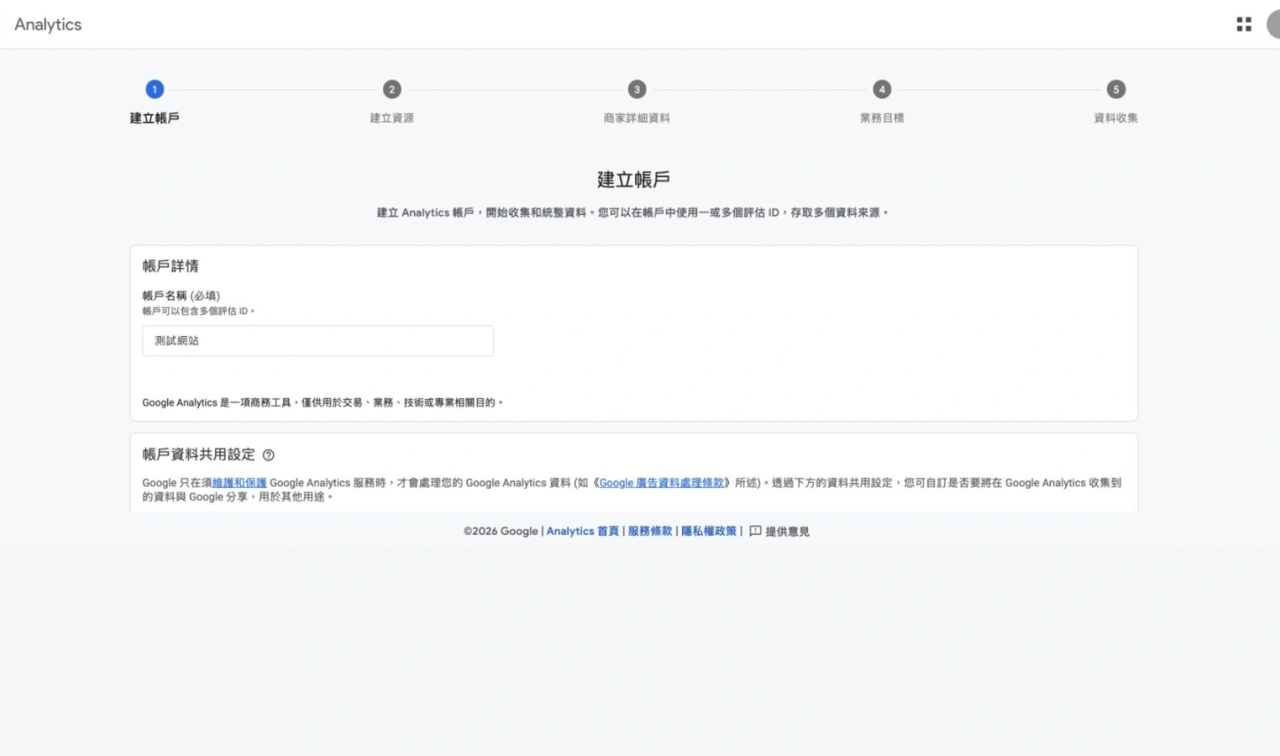
- 前往 Google Analytics,登入 Google 帳號。
- 首次使用選擇「開始評估」;已有帳戶則從「管理」→「建立」→「帳戶」進入。
- 輸入帳戶名稱,例如網站或公司名稱。
- 逐項確認下方的資料共用設定,再按「下一步」。
資料共用選項由帳戶負責人依需求決定,圖中只呈現帳戶名稱區域。若現有帳戶適合管理這個網站,可從「管理」→「建立」→「資源」新增資源,接續步驟二。
步驟二:建立 GA4 資源
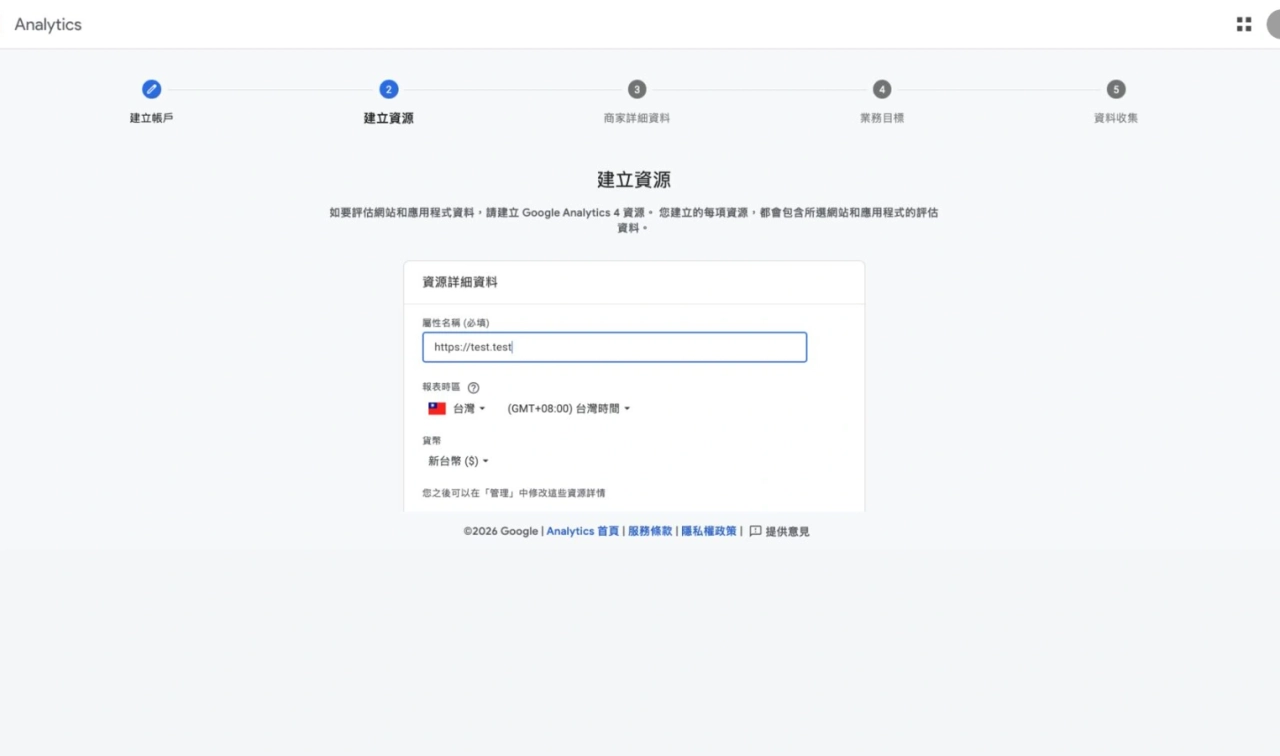
- 填入容易辨識的資源名稱,例如網站或專案名稱。
- 確認「報表時區」與「貨幣」。
- 按「下一步」。
資源名稱是管理用的名稱,也可以使用網站網址;真正的資料來源網址會在步驟三設定。
填寫商家詳細資料
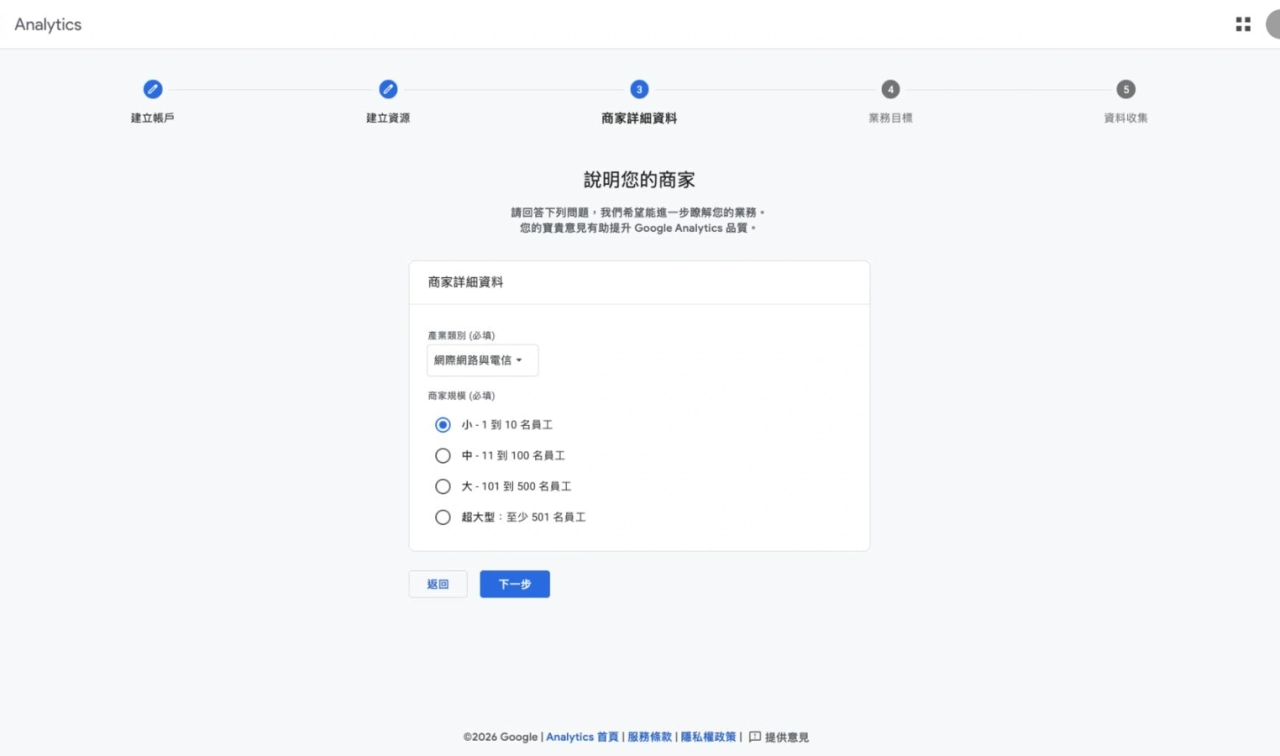
- 選擇商家的「產業類別」。
- 依實際員工人數選擇「商家規模」。
- 按「下一步」。
圖中選項僅供示範,請依實際商家資料填寫。
選擇業務目標並建立資源
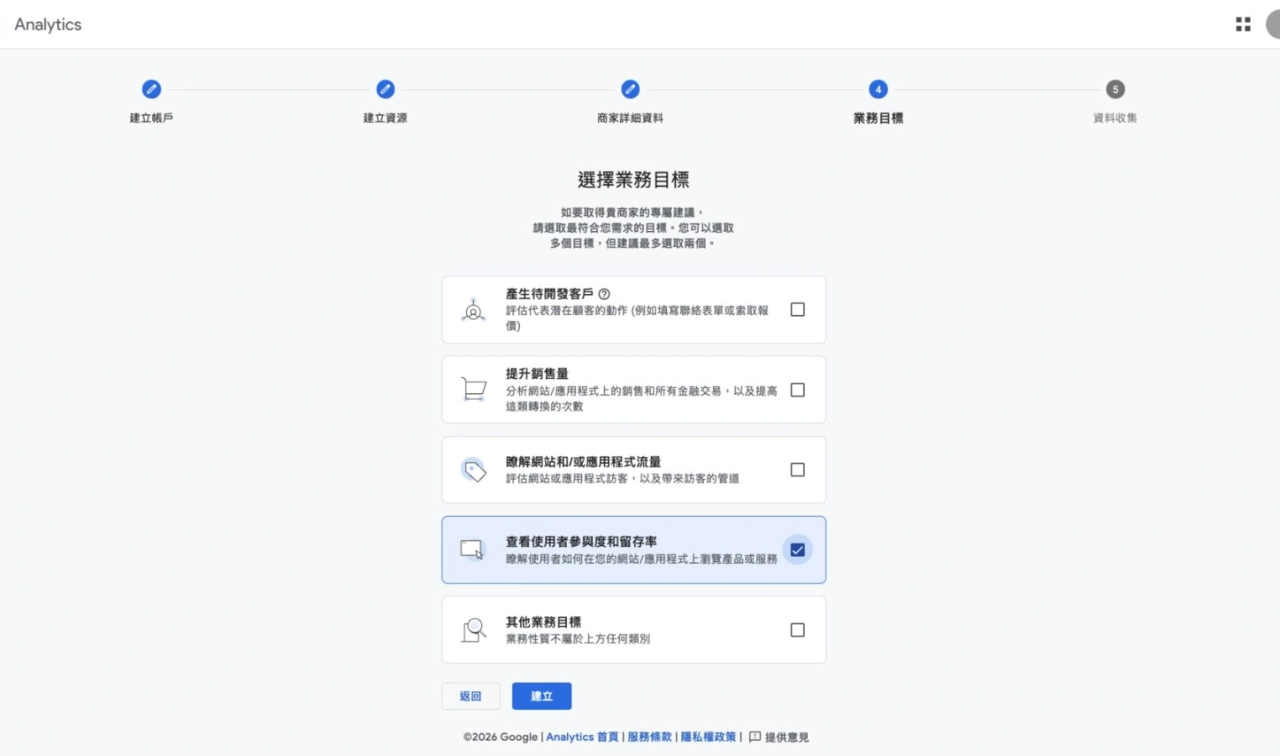
- 選擇符合網站需求的業務目標;若要了解瀏覽行為,可參考「查看使用者參與度和留存率」。
- 確認設定後,按建立帳戶與資源的按鈕。
- 由帳戶負責人閱讀畫面上的條款,決定是否接受並繼續。
選擇業務目標會影響預設報表,不代表所有業務事件都已設定完成。表單、購買等事件是否正確收集,仍需另外測試。
步驟三:建立網站資料串流
已有網站串流時,從「管理」→「資料收集和修改」→「資料串流」開啟對應網站,直接接續本節的「找到評估 ID」,不必重複建立。
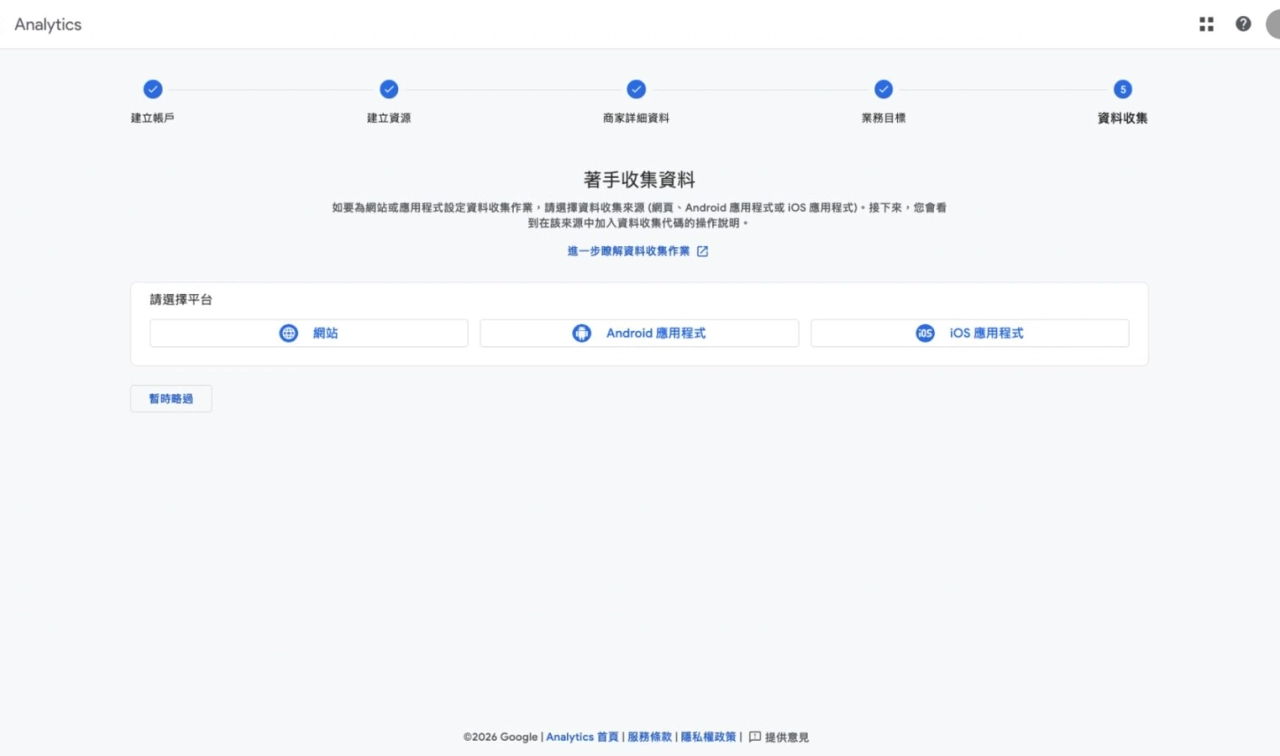
- 在「著手收集資料」畫面選擇「網站」。
- 開啟「設定資料串流」表單。
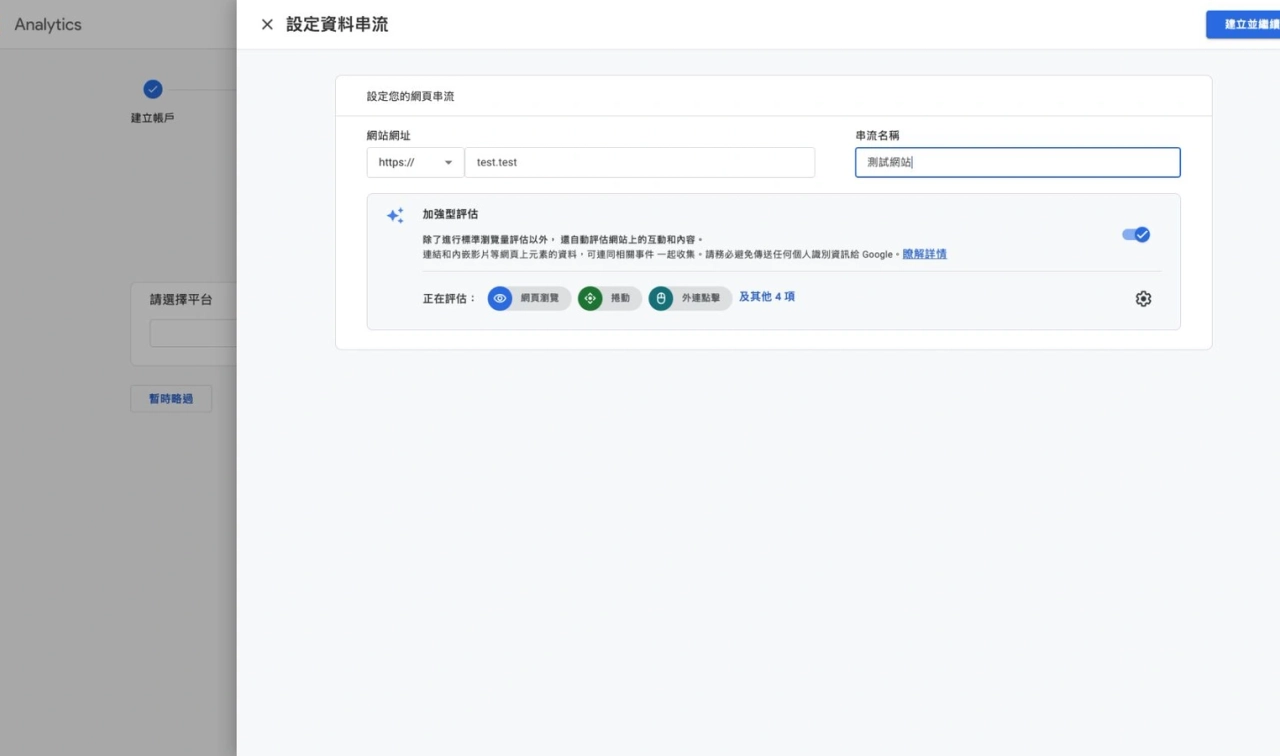
- 選擇 https:// 或 http://。
- 填入網站的主要網址,例如 www.example.com,不要重複輸入通訊協定。
- 填入串流名稱,例如網站名稱。
- 確認「加強型評估」的啟用項目,再按「建立並繼續」。
圖中的 test.test 僅供示範,請換成實際網站網址。
找到評估 ID
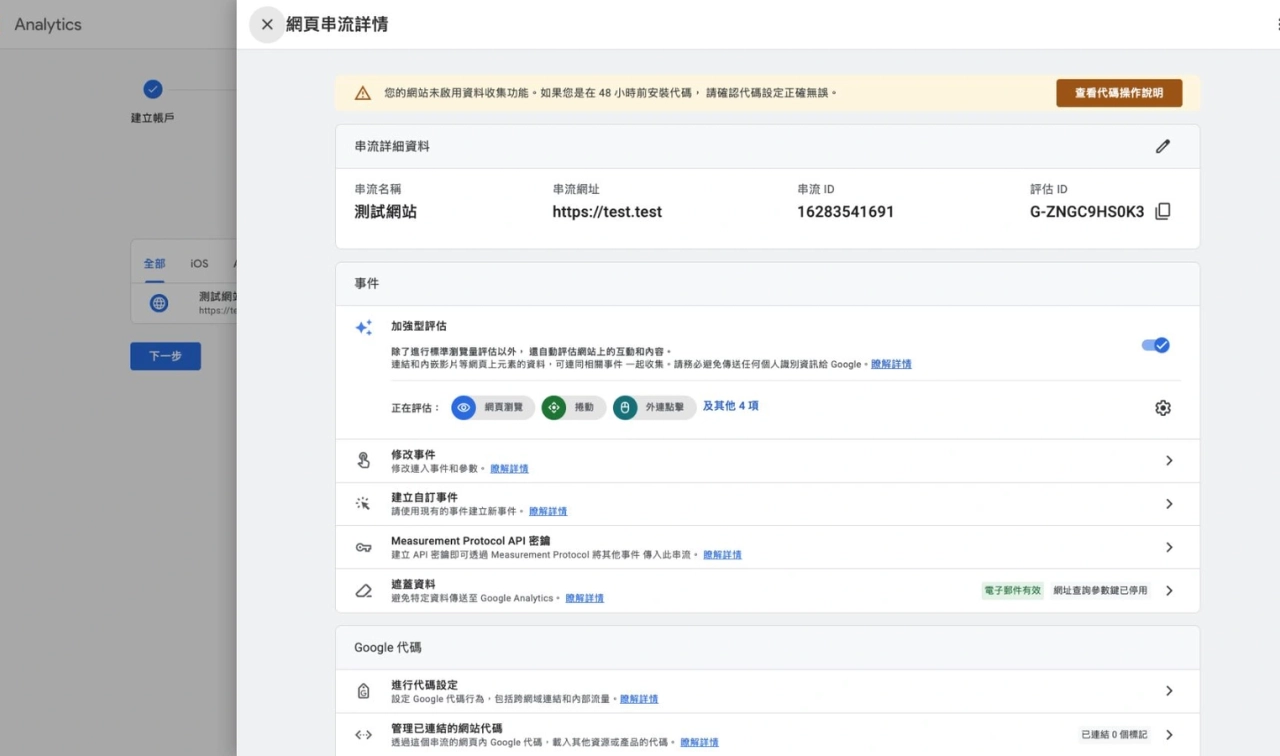
- 建立完成後,在串流清單中點選剛建立的網站。
- 確認「串流網址」正確。
- 找到並記下以 G- 開頭的「評估 ID」。
建立設定完成:你已經有網站資料串流與評估 ID。若網站尚未安裝對應代碼,接下來需要完成安裝,才會開始傳送資料。
步驟四:取得代碼並埋入網站
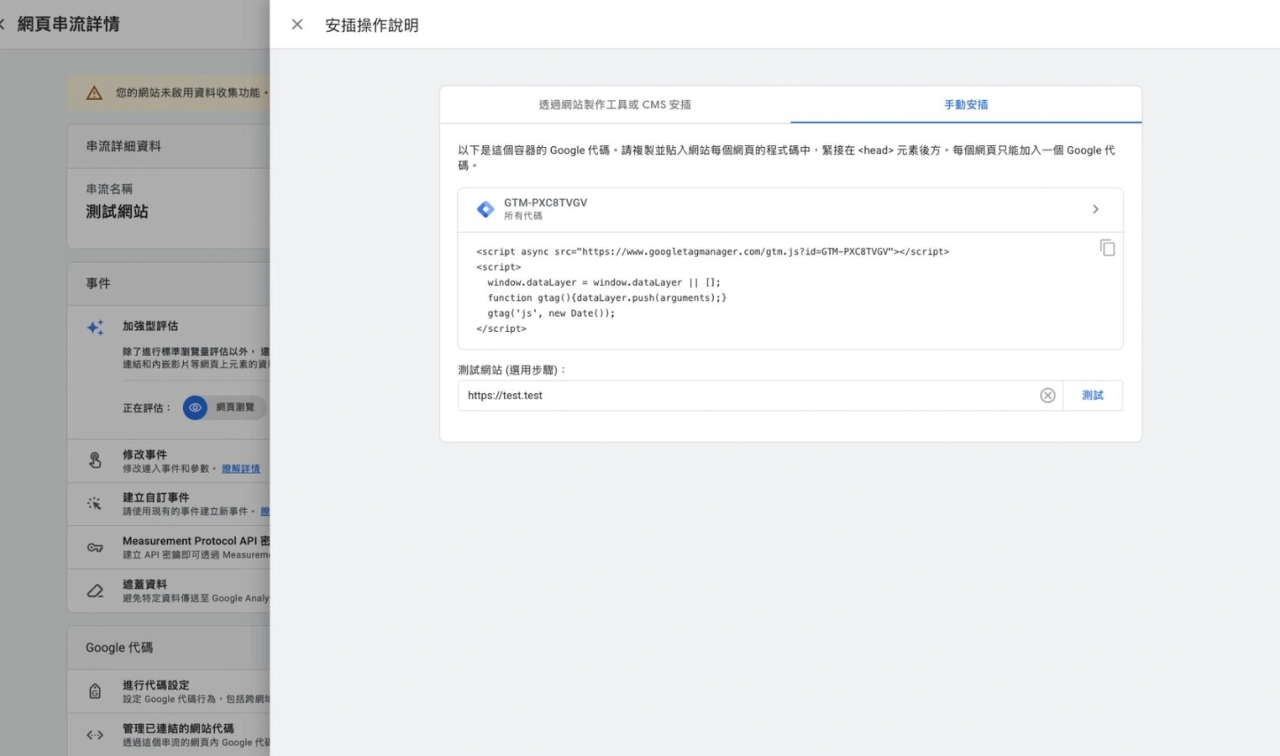
- 在串流詳情中選擇「查看代碼操作說明」。
- 切換到「手動安插」。
- 按複製按鈕,取得自己資源提供的完整代碼。
這張截圖呈現測試容器的安裝介面,代碼使用 GTM- 容器 ID。你的介面可能顯示不同的代碼形式;請複製自己資源提供的完整代碼,並依該介面的安裝指示操作。GTM- 容器 ID 與 G- 評估 ID 不能自行互換,也不要從教學圖片抄寫代碼。
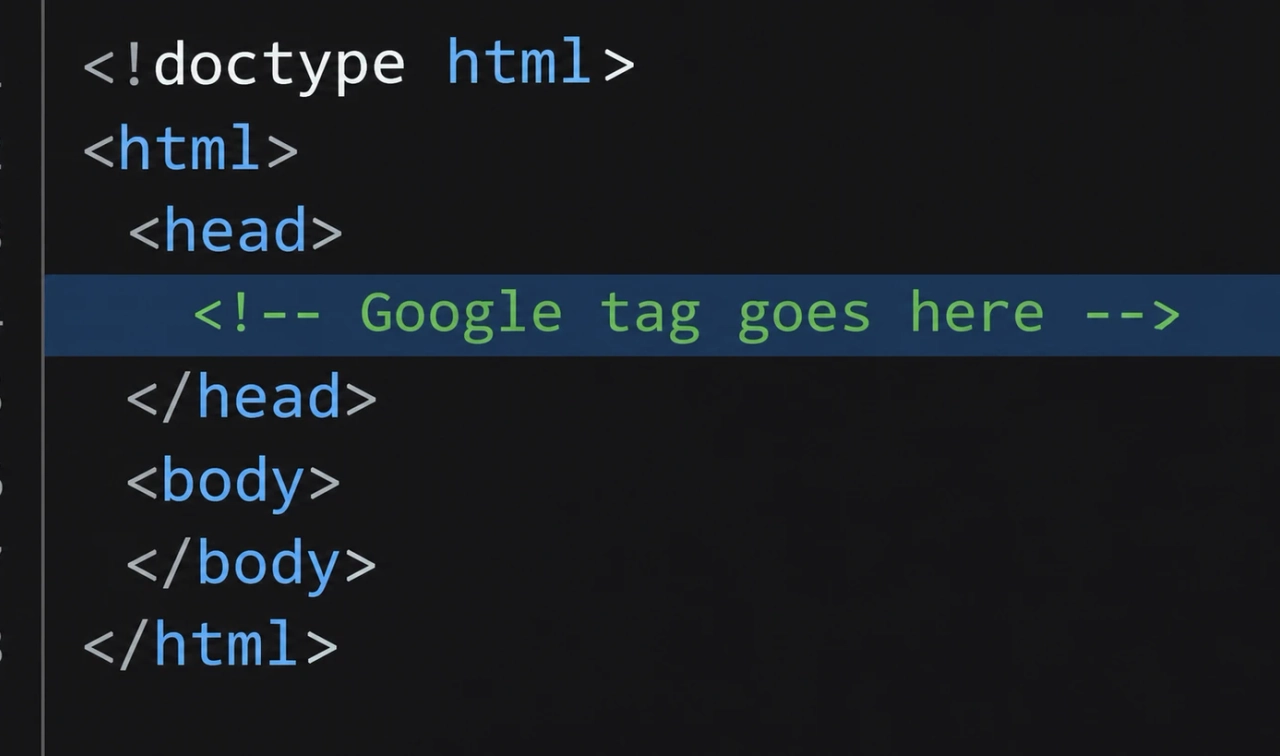
- 直接安裝 Google 代碼時,依安裝說明將完整代碼貼在每個需評估網頁的
<head>開始標籤後方。若取得的是 GTM 容器安裝碼,請依該容器的完整指示安裝各段代碼。 - 若網站使用共用版型,請由開發人員放在適用的共用位置。
- 完成部署,確認實際網站頁面已載入代碼。
網站端部署完成:確認實際頁面已載入正確代碼後,再依步驟五驗證資料是否送達;只貼入程式碼還不能判定收集成功。
圖中註解只標示安裝位置,不是可直接使用的追蹤代碼。
網站已使用 GTM 或平台內建追蹤功能時
先由開發人員確認既有安裝方式。若透過 GTM 管理,需確認 Google 代碼已連到目標 GA4 資源,並完成必要的發布;若透過網站平台設定,則依平台提供的方式填入或安裝代碼,避免再次重複埋設。
上方「手動安插」圖屬於容器式安裝範例。僅憑這張圖,無法確認容器內部設定或事件傳送目的地;實作時仍需核對目標 GA4 資源並完成驗證。
步驟五:確認代碼與資料收集
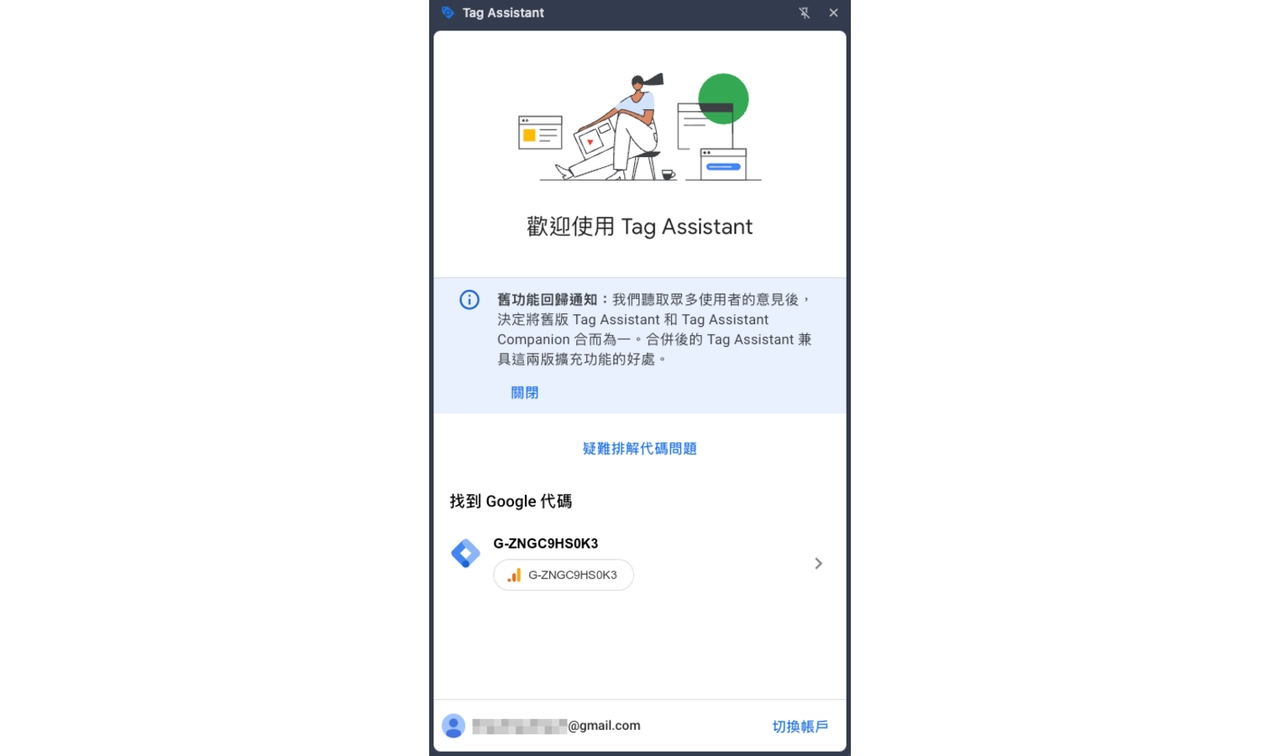
- 在 Chrome 安裝官方的 Tag Assistant 擴充功能。
- 開啟已部署代碼的網站,點選擴充功能。
- 查看「找到 Google 代碼」,確認偵測到的代碼與預期資源相符。
找到代碼代表頁面已偵測到代碼,還需要下一步確認資料送達。
圖片為教學示意:帳號已遮蔽,評估 ID 經編輯,不代表圖中測試資源已收到資料。
確認 GA4 有收到資料
- 從 Tag Assistant 面板開啟疑難排解,或前往 Google Tag Assistant,輸入網站網址並連線。
- 在開啟的網站瀏覽頁面,回到偵錯工作階段檢查事件與傳送目的地。
- 開啟對應 GA4 資源的「即時」報表,確認測試造訪與預期事件有進入。
驗證完成:確認代碼對應正確資源,且 GA4 收到測試資料。若專案還有表單、購買等事件,請依需求逐一驗證。
沒有看到資料,先檢查這些項目
- 代碼:是否已部署到正在測試的網站頁面?
- 資源:網站代碼與目前查看的 GA4 資源是否對應?
- 瀏覽器:是否有阻擋追蹤的擴充功能?
- 網站設定:同意設定或資料篩選是否影響這次測試?
資料顯示可能需要一些時間;請依網站實際的同意流程操作,再重新測試。若要進一步檢查特定事件,可請開發人員搭配 DebugView 排查。
交接給團隊時,提供這些資訊
- 建立者提供:網站網址、GA4 資源名稱、資料串流、評估 ID 與完整安裝代碼。
- 開發人員回報:安裝方式、部署環境與完成時間。
- 驗證人員確認:代碼對應正確資源,且測試資料有進入 GA4。
常見問題 FAQ
網站已經安裝 GTM,還需要直接貼上 Google 代碼嗎?
先確認 GTM 是否已將資料送到目標 GA4 資源。若已透過 GTM 正確管理,就依既有方式調整,避免再直接貼入重複的代碼。
GA4 評估 ID 要去哪裡找?
開啟對應 GA4 資源的「管理」→「資料收集和修改」→「資料串流」,點選網站串流,即可找到以 G- 開頭的評估 ID。
Tag Assistant 找到代碼,就代表埋設成功嗎?
這代表頁面偵測到代碼。還需要檢查事件是否送往正確資源,並在 GA4 的即時報表中確認收到測試資料。
有一個想法,想找人一起實現?
從企劃到上線,我們陪你把每一個決定想清楚。